
Eine ISO-Datei enthält ein Abbild einer CD oder DVD und wird normalerweise verwendet, Software zu verteilen, Betriebssysteme zu installieren oder Backups von optischen Datenträgern zu erstellen. Wenn Sie den DVD-Film auf einen Computer kopieren, wird eine ISO-Datei erstellt. Umständlich ist jedoch, dass sich die ISO-Datei nicht direkt öffnen lässt.

Um eine ISO-Datei zu öffnen, können Sie sie entweder auf einem virtuellen Laufwerk mounten oder auf einer DVD brennen. Handelt es sich bei der ISO-Datei um Videos oder Audios, können Sie diese in MP4 umwandeln oder sie mit dem VideoByte Blu-ray Player direkt abspielen. Im Folgenden stehen Ihnen detaillierte Anleitungen zu jeder Methode zur Verfügung.
ISO-Datei öffnen
Inhalte

Methode 1. ISO-Datei unmittelbar öffnen mit VideoByte Blu-ray Player

Wie bereits erwähnt, entsteht eine ISO-Datei, nachdem Sie den DVD-Inhalt auf die Festplatte kopiert haben. ISO-Dateien sind eigentlich eine exakte Abbildung des Inhalts einer DVD. Wenn die ISO-Dateien zu den Videodateien zählen, können sie unmittelbar mit VideoByte Blu-ray Player geöffnet werden.

VideoByte Blu-ray Player erlaubt Ihnen, die DVD- oder Blu-ray-ISO-Dateien auf Windows 10/11 oder Mac zu öffnen und abzuspielen, ohne virtuelles Laufwerk zu mounten oder ISO-Datei zu brennen. Kopierschutz wie CSS, Regionalcode kann umgangen werden und die Filme in 4K-Auflösung können wiedergegeben werden. Darüber hinaus unterstützt VideoByte Blu-ray Player nahezu alle gängigen Formate, z. B. MP4, MKV, MPG, WebM, VOB, MOV, AVI usw., und deshalb gilt er als die beste VLC-Alternative.
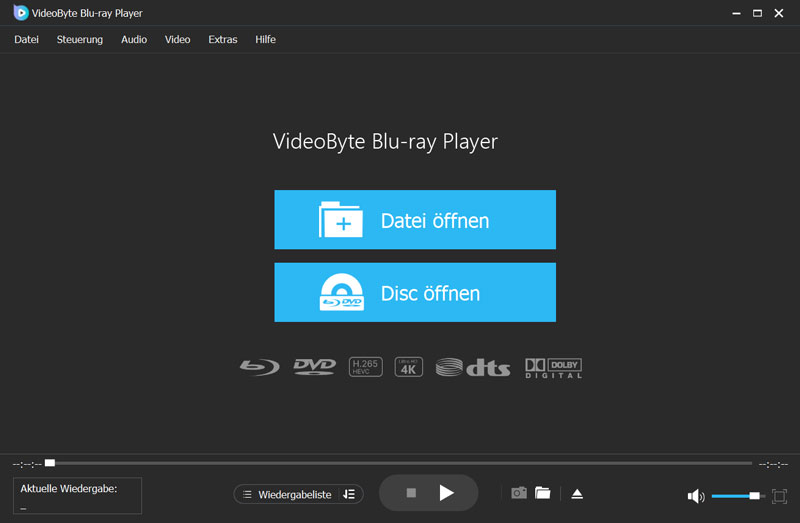
VideoByte Blu-ray Player

Anleitung: ISO-Datei mit VideoByte Blu-ray Player abspielen

Schritt 1. VideoByte Blu-ray Player starten

Starten Sie VideoByte Blu-ray Player und klicken Sie auf "Datei öffnen". Navigieren Sie zu der ISO-Datei wählen Sie sie aus.
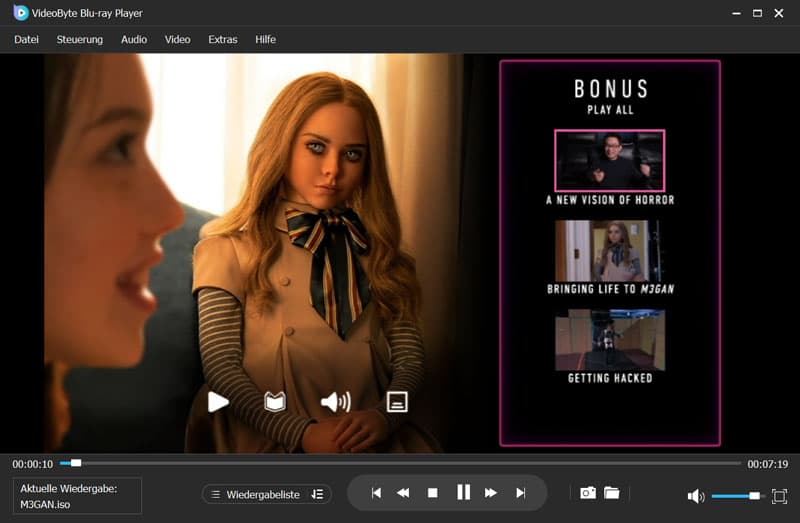
ISO-Datei öffnen mit VideoByte Blu-ray Player

Schritt 2. ISO-Datei abspielen

Nach der Analyse wird sie abgespielt. Sie können Untertitel und Audiospur entsprechend Ihren Wünschen anpassen.
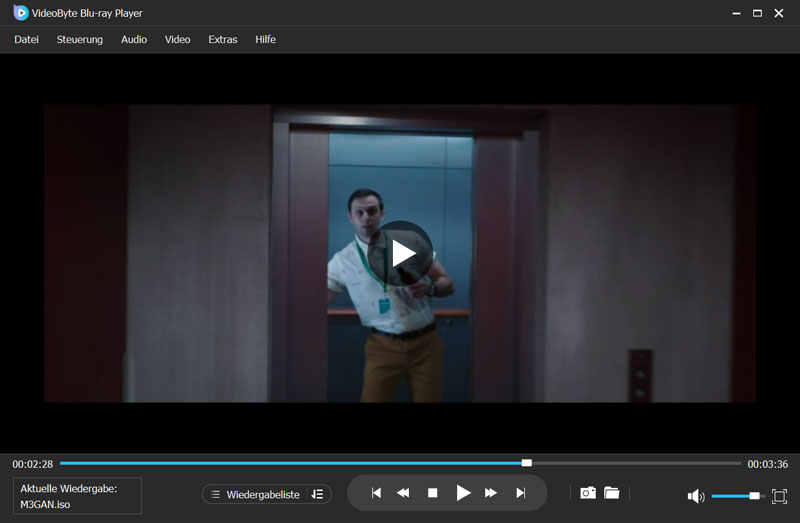
ISO-Datei abspielen

Methode 2. ISO-Datei mounten unter Windows/Mac/Linux

Windows:

Ab Windows 8 kann man die ISO-Dateien öffnen, ohne ein Drittanbieterprogramm zu downloaden. Wenn Sie aber einen Computer mit Windows 7 oder niedrigerem Betriebssystem haben, versuchen Sie mit anderen Methoden.

Schritt 1. Auf Windows-Explorer klicken

Wählen Sie eine ISO-Datei und klicken Sie mit der rechten Maustaste auf "Öffnen mit" > "Windows-Explorer".
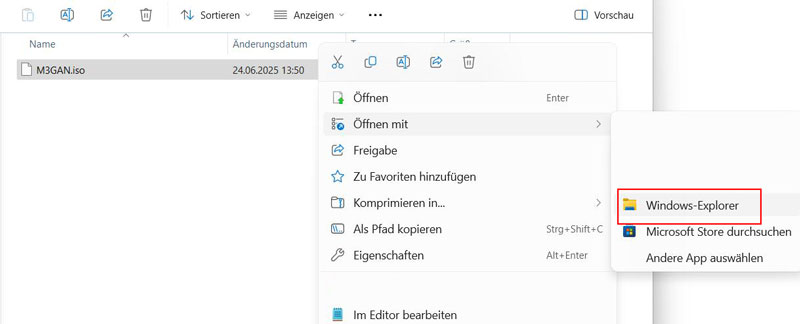
ISO-Datei mounten unter Windows

Schritt 2. ISO-Datei mounten

Die ISO-Datei wird auf dem virtuellen Laufwerk bereitgestellt. Öffnen Sie die ISO-Datei durch Doppelklick. Klicken Sie dann mit der rechten Maustaste darauf und wählen Sie "Auswerfen", um die ISO-Datei zu entfernen.

Mac:

Mac bietet auch die Möglichkeit, ISO-Datei zu öffnen, ohne mit einem Laufwerk anzuschließen.

Schritt 1. Festplattendienstprogramm öffnen

Gehen Sie im Finder zu "Programme" > "Dienstprogramme", um "Festendienstprogramm" zu öffnen. Klicken Sie auf "Datei" und dann auf "Image öffnen".
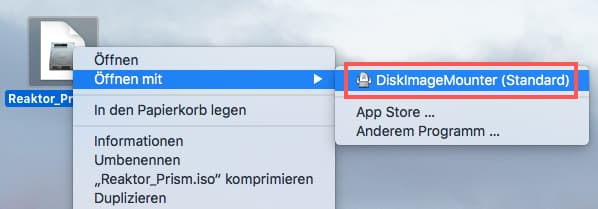
ISO-Datei öffnen unter Mac

Schritt 2. ISO-Datei öffnen

Sie können nun durch Doppelklick die ISO-Dateien einbinden und auf dem Mac öffnen.

Linux:

Schritt 1. ISO-Datei mounten

Öffnen Sie das Terminalfenster und geben Sie "sudo mkdir" + Name , um ein Verzeichnis zu erzeugen. Sie können jetzt die Inhalte der ISO-Dateie öffnen, indem Sie "sudo mount -o loop" + Pfad eingeben.

Schritt 2. ISO-Datei auswerfen

Geben Sie am Ende "sudo umount" + Verzeichnisname, um die ISO-Datei auszuwerfen.

Methode 3. ISO-Datei brennen mit DVD Creator

Wenn Sie über ältere Windows-Version verfügen, können Sie die ISO-Datei auf einer leeren DVD brennen. Danach können Sie die ISO-Datei öffnen, indem Sie die Disc in ein DVD-Laufwerk einlegen. Dazu ist ein DVD Creator deshalb erforderlich.

VideoByte DVD Creator kann ISO-Dateien ohne Qualitätsverlust auf DVD brennen. DVD-Menü erstellen, Untertiteldateien hinzufügen, Video bearbeiten und andere Funktionen machen dieses Brennprogramm für Windows und Mac beliebt.

Anleitung: ISO-Datei brennen

Schritt 1. DVD erstellen wählen

Starten Sie VideoByte DVD Creator und wählen Sie "DVD erstellen". Klicken Sie auf "Mediendatei(en) hinzufügen", um die ISO-Dateien zu importieren.
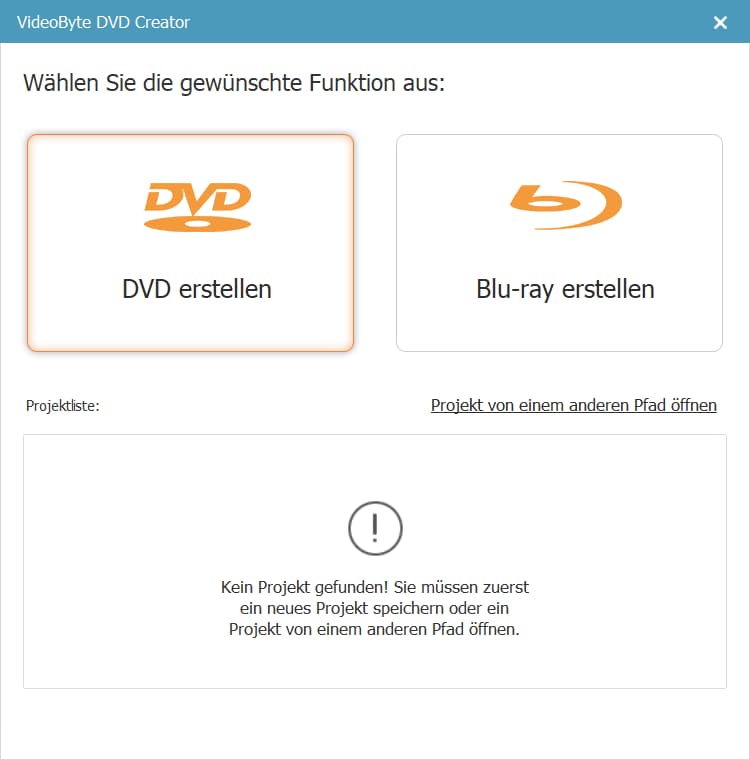
DVD erstellen

Schritt 2. DVD einstellen

Sie können den Disc-Typ, das Seitenverhältnis und die Videoqualität nach Ihren Wünschen anpassen. Klicken Sie auf "Weiter" und erstellen Sie das DVD-Menü. Wenn Sie kein Menü wünschen, klicken Sie auf "Kein Menü" und dann auf "Brennen". Im neu geöffneten Fenster können Sie den Speicherort, das Brennsystem, die Anzahl der Kopien und andere Einstellungen nach Bedarf festlegen.

Schritt 3. ISO-Datei auf DVD brennen

Klicken Sie abschließend auf "Starten", um ISO-Dateien auf DVD zu brennen. Die ISO-Datei können Sie anschließend in ein Laufwerk einlegen und öffnen.
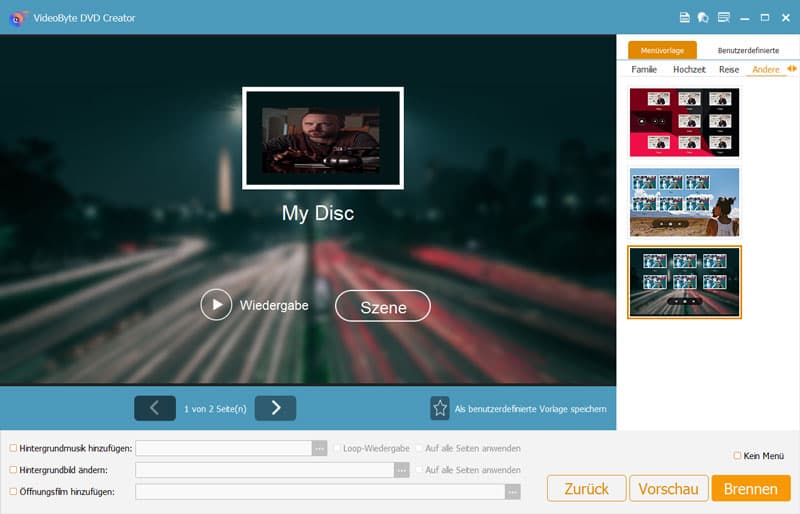
ISO-Datei auf DVD brennen

Methode 4. ISO-Datei umwandeln mit DVD Ripper

Es wäre auch eine gute Methode zum ISO-Dateien-Öffnen, ISO-Dateien in MP4, MP3 oder andere digitale Formate umzuwandeln. Wenn Sie die DVD‑ISO‑Dateien einfach und schnell öffnen möchten, verwenden Sie VideoByte BD-DVD Ripper.

VideoByte BD-DVD Ripper zählt zu den besten DVD Ripper, mit dem man DVDs oder Blu-rays in über 300 Ausgabeformate umwandeln kann. Erweiterte Einstellungen wie Auflösung, Codec, Untertitelspuren und Audiospuren können definiert werden.

Anleitung: ISO-Datei umwandeln

Schritt 1. ISO-Datei laden

Starten Sie VideoByte BD-DVD Ripper. Klicken Sie auf "DVD laden" > "DVD ISO-Datei".
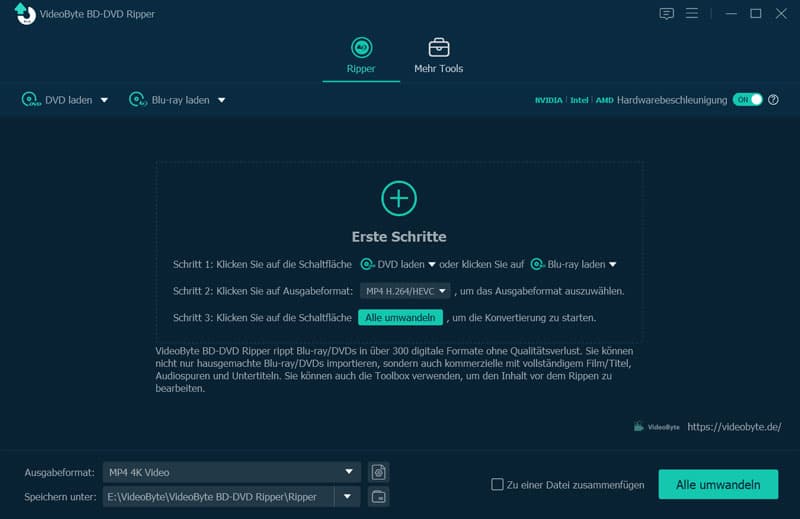
ISO-Datei laden

Schritt 2. Ausgabeformat auswählen

Die DVD ISO-Datei wird analysiert und alle Titel werden dann angezeigt. Wählen Sie die Titel aus, die Sie rippen möchten. Klicken Sie anschließend auf "Ausgabeformat" und wählen Sie ein Ausgabeformat wie MP4 aus, das am meisten verwendet wird.
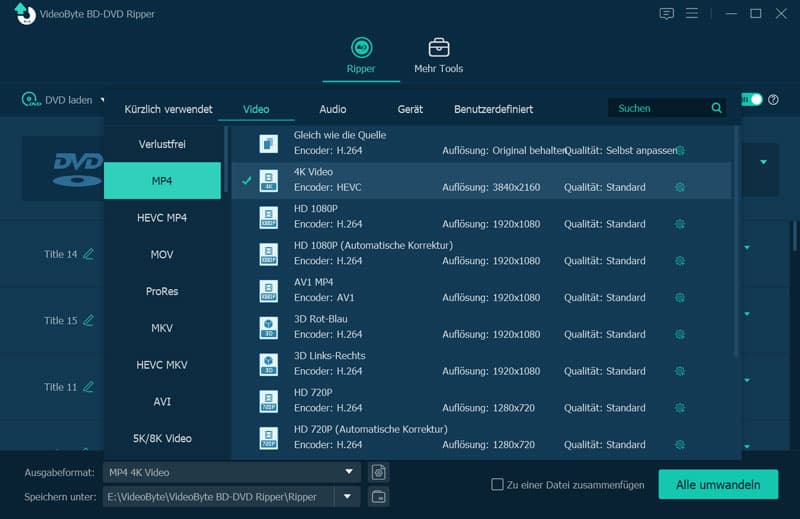
Ausgabeformat auswählen

Schritt 3. ISO-Datei in MP4 umwandeln

Bestimmen Sie den Speicherort und klicken Sie auf "Alle umwandeln", um die ISO-Datei auf eine DVD zu brennen. Danach können Sie die ISO-Datei direkt aufrufen.
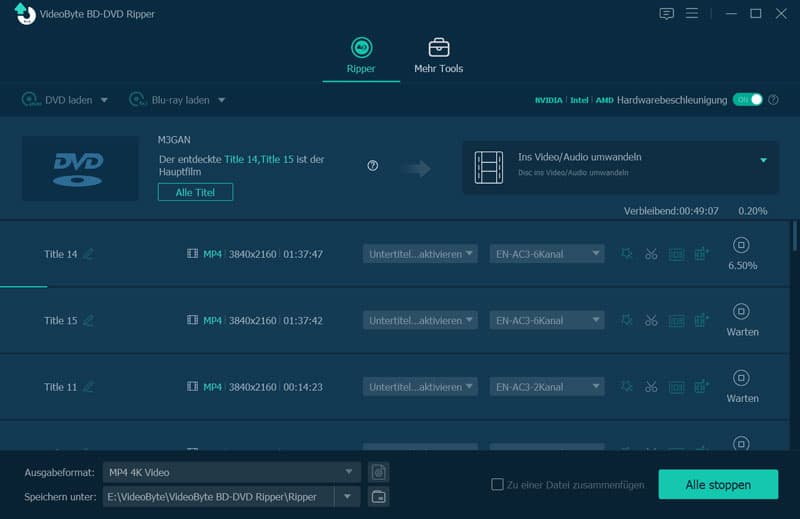
DVD ISO-Datei umwandeln

FAQs

1. Wie kann man eine ISO-Datei öffnen, ohne zu brennen?

Sie können ein virtuelles Laufwerk erstellen, um eine ISO-Datei ohne Brennen zu öffnen. Wenn es bei der ISO-Datei um Videodateien geht, verwenden Sie am besten VideoByte Blu-ray Player, der die ISO-Dateien unmittelbar abspielen kann.

2. Warum kann ich eine ISO-Datei nicht öffnen?

Es kann viele Gründe geben: eine ältere Windows-Version, Softwarekonflikte, ein fehlgeschlagenes Mounten oder im schlimmsten Fall eine fehlerhafte ISO-Datei. Wir schlagen Ihnen vor, mehrere Methoden auszuprobieren, um die Möglichkeiten auszuscheiden. Wenn Sie bestätigen, dass die ISO-Datei fehlerhaft ist, erhalten Sie eine neue.

3. Wie kann ich eine ISO-Datei entpacken?

Installieren Sie zunächst ein Packprogramm wie WinZip, WinRAR oder 7-Zip. Öffnen Sie anschließend die ISO-Datei mit dem Packprogramm und extrahieren Sie die enthaltenen Dateien. Alternativ können Sie die integrierten Entpackfunktionen von macOS oder Linux verwenden. Wenn die Entpackung fehlschlägt, versuchen Sie es erneut mit dem virtuellen Laufwerk oder dem VideoByte Blu-ray Player.

Fazit

Wenn Sie eine einfache Methode suchen, um ISO-Dateien zu öffnen, empfehlen wir Ihnen den VideoByte Blu-ray Player. Mit diesem Programm können Sie ISO-Dateien ohne Bereitstellen, Brennen oder Rippen lesen und abspielen. Umständliche Schritte sind nicht mehr nötig. Allerdings ist diese Methode auf Audio- und Videodateien beschränkt, andere Dateitypen werden nicht unterstützt.


0 0 Abstimmung
Article Rating
Abonnieren
Benachrichtige mich bei
guest
0 Comments
Oldest
Newest Most Voted
Inline-Feedbacks
Alle Kommentare anzeigen
BD-DVD Ripper

Wenn Sie Blu-ray-Filme ohne Laufwerk ansehen oder auf tragbaren Geräten wie dem iPhone, iPad oder Android-Geräten usw. abspielen möchten, müssen Sie die Blu-ray in ein digitales Format umwandeln. Das MP4-Format ist hierfür empfehlenswert, da es eines der am häufigsten unterstützten Formate ist. In diesem Artikel erfahren Sie, wie Sie Blu-rays in MP4 umwandeln. Vier der besten und kostenlosen Blu-ray-Ripper stehen Ihnen zur Verfügung.

Blu-ray in MP4 umwandeln
Inhalte

Methode 1. Blu-ray in MP4 umwandeln mit VideoByte BD-DVD Ripper

Es gibt viele Programme, die Blu-ray-Dateien in MP4 konvertieren können. Hier ist ein erstklassiges Tool, VideoByte BD-DVD Ripper, das als bester Blu-ray to MP4-Konverter dringend empfohlen wird. Es ist einfach und elegant, umgeht den Regionalcode bzw. Kopierschutz auf Blu-ray und empfängt MP4-Videos von Blu-ray-Discs mit ausgezeichneter Qualität.

Aufgrund der GPU-Beschleunigung kann Blu-ray mit superschneller Geschwindigkeit gerippt werden. Darüber hinaus können Sie mit den integrierten leistungsstarken Bearbeitungsfunktionen Ihre eigenen Videos anpassen. Holen Sie sich einfach diesen intelligenten Konverter und wir zeigen Ihnen, wie Sie mit diesem Blu-ray-Ripper Blu-ray in MP4 umwandeln.

So umwandeln Sie Blu-ray in MP4 mit VideoByte BD-DVD Ripper

Schritt 1. VideoByte BD-DVD Ripper starten

Nachdem Sie diesen Blu-ray-to-MP4-Converter auf Ihrem Computer gestartet haben, legen Sie eine Blu-ray-Disc in Ihr externes Blu-ray-Laufwerk ein und schließen Sie es an Ihren Computer an. Dann ziehen Sie die Blu-ray-Dateien auf die "+"-Schaltfläche, um sie ins Programm hinzuzufügen.

Blu-ray-Disc laden

Schritt 2. MP4 wählen

Klicken Sie anschließend auf "Ausgabeformat" und wählen Sie "MP4". Mehr Voreinstellungen wie Codec, Auflösung stehen Ihnen zur Verfügung.

Ausgabeformat auswählen

Schritt 3. Speicherort festlegen

Sie können einen Ausgabeordner angeben, um die Dateien darin zu speichern. Klicken Sie auf "Speichern unter", um ein Ziel für die konvertierten MP4-Dateien auszuwählen.

Schritt 4. Blu-ray in MP4 umwandeln

Sobald Sie alle Einstellungen vorgenommen haben, können Sie fortfahren und Blu-ray in das MP4-Format rippen. Klicken Sie auf "Alle umwandeln" in der unteren rechten Ecke der Benutzeroberfläche, um die Konvertierung von Blu-ray in MP4 zu starten. Wenn der Vorgang abgeschlossen ist, können Sie auf "Ordner öffnen" klicken, um die konvertierten Dateien zu finden.

Mit VideoByte Blu-ray in MP4 umwandeln

Methode 2. Blu-ray in MP4-Video umwandeln durch HandBrake

HandBrake ist ein kostenloser Open-Source-Videotranscoder für die Konvertierung von Videodateien in verschiedene Formate und unterstützt eine Vielzahl von Eingabe- und Ausgabeformaten, einschließlich BluRay-Quellen.Obwohl HandBrake keine kopiergeschützten BluRay-Dateien in MP4 umwadeln kann, verfügt es über viele zusätzliche nützliche Funktionen wie Kapitelmarker, Untertiteleinstellung, Videovorschau etc.

Schritt 1. Nachdem Sie die Blu-Ray-Disc mit dem Computer verbunden haben, starten Sie HandBrake und klicken Sie oben links auf "Quelle öffnen" und wählen Sie das entsprechende Laufwerk aus.

in HandBrake Blu-ray laden

Schritt 2. Wählen Sie dann eine Voreinstellung, die zu Ihrem Gerät passt. Die Standardvoreinstellung Fast 1080p30 ist eine gute Wahl, weil sie schnell und mit vielen verschiedenen Geräten und Software kompatibel ist. Das Ausgabeformat meister Voreinstellungen ist schon MP4.

Voreinstellungen wählen

Schritt 3. Legen Sie dann den Speicherordner fest unter "Ziel".

Schritt 4. Klicken Sie im Navigationsmenü auf den Starten-Button und die Umwandlung von Blu Ray in MP4 läuft sofort.

Mit HandBrake Blu-ray in MP4 umwandeln
Mehr erfahren:

Wenn Sie über Alternative zum HandBrake erfahren wollen, können Sie diesen Beitrag lesen: Top HandBrake Alternativen zum Rippen von DVDs/Blu-rays.

Methode 3. Blu-ray in MP4 umwandeln via VLC Media Player

VLC Media Player ist ein kostenloser und quelloffener Multimediaplayer, aber er enthält viel mehr als nur die Wiedergabe von Multimediadateien. Sie können ihn auch verwenden, um Blu-ray in MP4 zu konvertieren. Obwohl VLC selbst keine kopiergeschützten Blu-ray-Discs lesen kann, ermöglicht der Import von zusätzlicher Bibliothek-Dateien VLC, die Verschlüsselung durch AACS oder BD+ zu umgehen.

Schritt 1. Starten Sie VLC Media Player auf Ihrem Computer. Klicken Sie auf "Medien" und dann auf "Konvertieren/Speichern" im Dropdown-Menü.

Konvertieren/Speichern klicken

Schritt 2. Klicken Sie auf "Medium" im neuen Fenster. Wählen Sie "Blu-ray" und dann klicken Sie auf "Durchsuchen", um die Blu-ray-Dateien zu öffnen. Klicken Sie schließlich auf "Konvertieren/Speichern".

Blu-ray laden

Schritt 3. Öffnen Sie die Dropdown-Liste rechts neben "Profil" und wählen Sie MP4 als Ausgabeformat. Klicken Sie dann auf "Durchsuchen" am unteren Rand des Fensters, um den Speicherort festzustellen.

Mit VLC Blu-ray in MP4 rippen

Schritt 4. Klicken Sie auf "Start", um Blu-ray in MP4 zu konvertieren.

Methode 4. Blu-ray in MP4 konvertieren mit VidCoder

VidCoder ist ebenfalls ein professioneller Blu-ray Ripper, der auf HandBrake basiert. Im Vergleich zu HandBrake ist es jedoch für Anfänger wesentlich schwieriger zu bedienen. Mit VidCoder kann man einfach selbstgemachte Blu-ray oder DVD in MP4, MKV umwandeln, nicht aber kopiergeschützte Blu-ray oder DVD. Tonspur, Untertitel, Titel etc. der Blu-ray Disc sind wählbar.

Schritt 1. Starten Sie VidCoder nach der Installation.

Schritt 2. Klicken Sie auf "Quelle öffnen", um die Blu-ray Datei zu laden. Alle Kapitel werden später in diesem Programm angezeigt.

Quelle öffnen

Schritt 3. Klicken Sie auf "Video-Encodierungsopionen". Hier können Sie Video-Codec, Framerate, Aqualität des exportierten Video selbst einstellen. Und die Auflösung der Blu-ray können Sie in der linken Spalten auswählen.

Video-Encodierungoptionen

Schritt 4. Klicken Sie auf "Container" und wählen Sie "MP4" als das Ausgabeformat. Schließen Sie das Fenster. Vor der Umwandlung können Sie das Video anschauen, indem Sie auf "Vorschau" anklicken.

Schritt 5. Geben Sie unter "Ziel&quor; den Speicherort des Videos an. Klicken Sie auf "Encodieren", um die Blu-ray in MP4 zu konvertieren.

Mit VidCoder Blu-ray in MP4 umwandeln

FAQs zur Umwandlung von Blu-ray zu MP4

Ist das Umwandeln von Blu‑ray in MP4 legal?

Die Konvertierung eigener Blu‑rays für den privaten Gebrauch ist in Deutschland zulässig. Bei kommerziellen Nutzungen oder Weitergaben könnte es urheberrechtlich problematisch werden.

Gibt es Freeware, um Blu Ray in MP4 umzuwandeln?

Ja, die in diesem Beitrag vorgestellten Programme HandBrake, VidCoder und VLC sind Blu-ray Ripper Freeware, mit denen Sie Blu-ray in MP4 umwandeln können. Aber die Blu-ray-to-MP4-Converter-Freeware unterstützt keine kopiergeschützte Blu-ray-Disc oder kann nur bestimmte DRM-Schütze umgehen, während VideoByte BD-DVD Ripper alle Kopierschutz umgehen kann.

Wie kann ich eine Blu-ray in MP4 umwandeln?

Um eine Blu-ray in MP4 umzuwandeln, benötigen Sie einen Blu-ray-to-MP4-Converter, zum Beispiel VideoByte BD-DVD Ripper. Dieses Programm ermöglicht es Ihnen, die Blu-ray-Disc im MP4-Format zu rippen. Dabei wird der Kopierschutz umgangen.

Welche Vorteile hat die Umwandlung von Blu-ray in MP4?

Die Umwandlung von Blu-ray in das MP4-Format hat mehrere Vorteile. MP4 ist ein weit verbreitetes Format, das von den meisten Geräten und Mediaplayern unterstützt wird. Es ermöglicht auch eine kompakte Dateigröße bei guter Videoqualität, was das Speichern und Übertragen der Dateien erleichtert.

Was kann Blu-ray?

Blu-ray-Discs übertreffen DVDs in Speicherkapazität, Videoqualität und Datenübertragungsgeschwindigkeit. Mit bis zu 50 GB Kapazität, der Unterstützung von 4K-Videos und einer schnelleren Datenübertragung bieten Blu-rays eine verbesserte Medienaufnahme und Wiedergabe im Vergleich zu DVDs.

Funktioniert MakeMKV mit Blu-ray?

Ja, MakeMKV kann Blu-rays im MKV-Format umwandeln, und zwar die Blu-rays mit Kopierschutz von AACS und BD+. Dabei werden alle Video- und Audio-Tracks beibehalten. MakeMKV unterstützt jedoch keine Ausgabe im MP4-Format. Wenn Sie nur Blu-ray in MKV umwandeln, ist es eine gute Wahl.

Fazit

In diesem Artikel haben wir Ihnen vier Methoden vorgestellt, um Blu-ray in MP4 umzuwandeln. HandBrake ist eine professionelle Freeware, um Videodateien zu konvertieren. Sie unterstützt vielfältige Voreinstellungen für unterschiedliche Geräte. Aber sie kann nur Blu-rays ohne Kopierschutz umwandeln. VLC ist auch kostenlos, aber nicht speziell für Videokonvertierung. VLC kann bestimmte Kopierschutze umgehen, indem Sie zusätzlich Bibliotheksdateien wie libbdplus oder libaccs herunterladen.

Wenn Sie ohne diese Einschränkungen Blu-ray verlustfrei in MP4 konvertieren möchten, verwenden Sie die beste Ripper-Software VideoByte BD-DVD Ripper. VideoByte kann alle Formen von DRM-Schutz wie CSS, APS, CPRM, usw. umgehen. Eine Ausgabequalität bis zu 1080p- und 4K-Auflösung wird unterstützt. Laden Sie jetzt VideoByte gratis herunter!

0 0 Abstimmung
Article Rating
Abonnieren
Benachrichtige mich bei
guest
0 Comments
Oldest
Newest Most Voted
Inline-Feedbacks
Alle Kommentare anzeigen
Sale Sale Mobile
0
Würde gerne Ihre Meinung zu hören, hinterlassen Sie bitte Ihren Kommentar!x